电脑网线上网频繁掉线?常见原因与解决方法全解析
电脑通过网线连接上网,本以为比Wi-Fi更稳定,却频繁遭遇掉线,确实令人头疼。掉线可能表现为网络图标出现感叹号、网页无法打开、游戏延迟飙升甚至短暂断连。问题可能出在网线、网卡、路由器/光猫、驱动或系统设置等环节。下面逐一排查。
一、物理连接检查
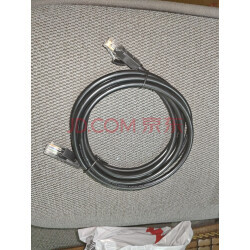
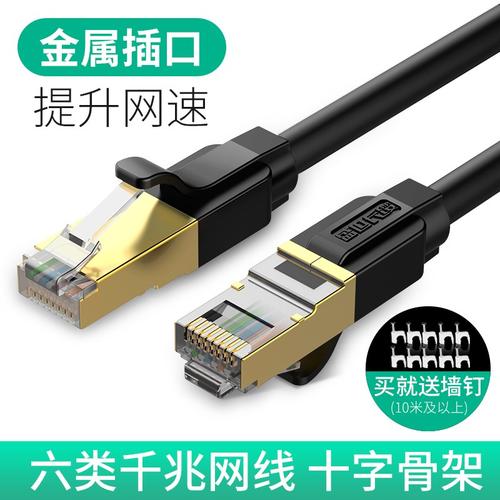
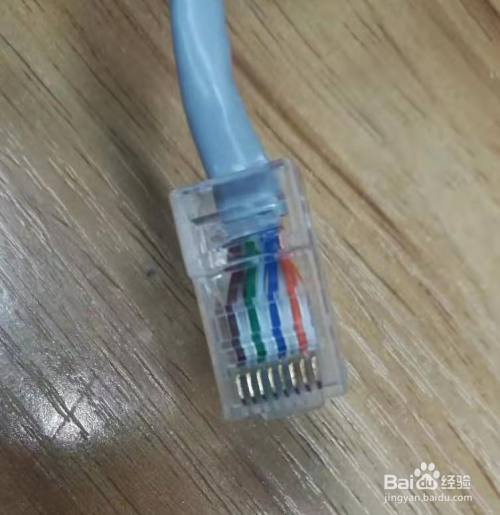
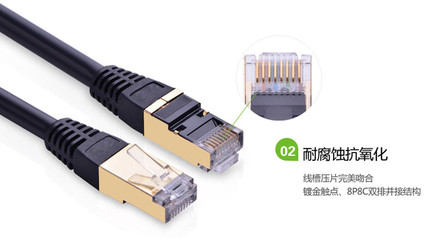
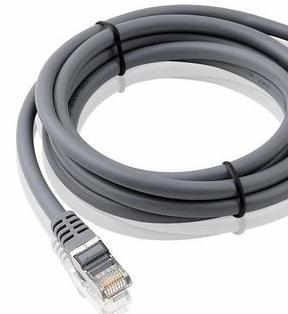
- 网线水晶头是否完好:观察水晶头金属片有无氧化、歪斜,塑料卡扣是否断裂。网线内部断线或接触不良是最常见原因,可换一根质量可靠的网线测试。
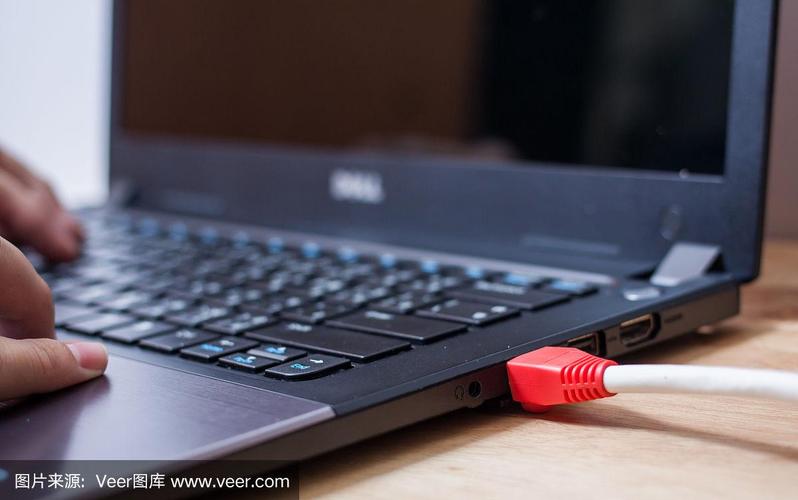
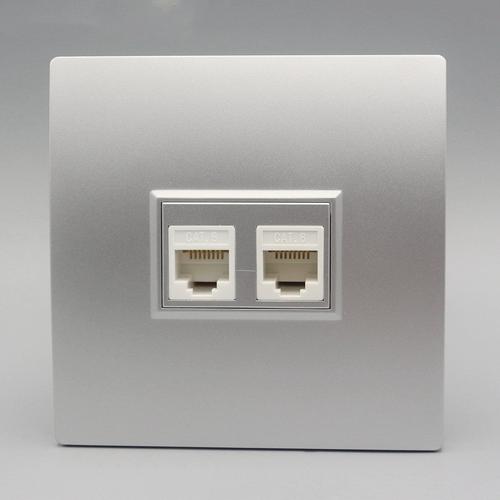
- 网口是否松动:电脑端和路由器/光猫端的网口插拔是否顺畅,能否听到“咔嗒”锁定声。长期插拔可能导致网口弹片疲劳。
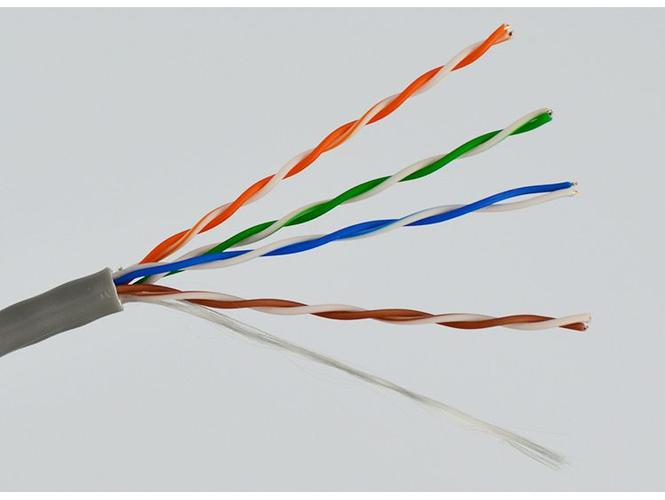
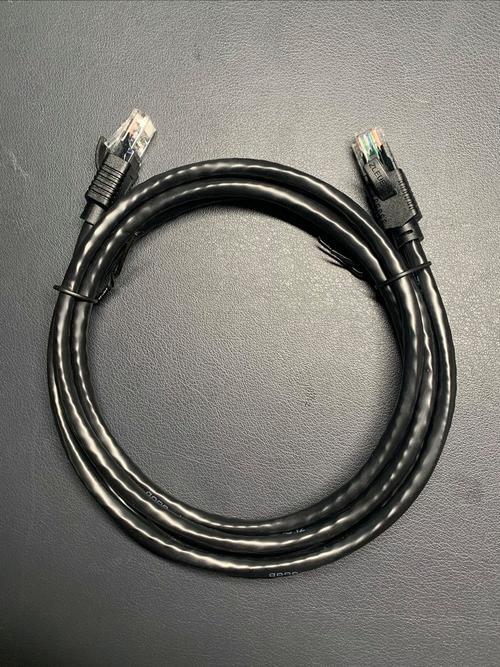
- 网线过长或质量太差:超过100米或使用劣质铜包铝线,信号衰减大易掉线。建议使用超五类以上、长度合理的网线。
- 走线环境干扰:网线尽量远离电源线、大功率电器,避免与强电线平行长距离捆扎。
二、网卡与驱动问题
- 查看设备管理器:右键“此电脑”选“管理”‑“设备管理器”‑“网络适配器”,看以太网卡有无黄色叹号或未知设备。如有,右键卸载设备,重启后自动重装驱动。
- 更新网卡驱动:去主板或笔记本品牌官网下载最新有线网卡驱动,或使用驱动管理工具更新。较旧驱动可能存在兼容性缺陷。
- 网卡节能设置:在“设备管理器”中右键以太网卡‑“属性”‑“电源管理”,取消勾选“允许计算机关闭此设备以节约电源”。
- 检查网卡速率与双工:在“以太网属性”‑“配置”‑“高级”中,将“Speed & Duplex”(速度和双工)由“自动协商”改为“100 Mbps 全双工”(若支持千兆可试“1.0 Gbps 全双工”),可缓解因协商异常导致的掉线。
三、路由器/光猫及网络环境
- 路由器/光猫过热或老化:长时间运行可能死机、掉线。断电5分钟后重启,观察是否改善。若设备老旧,可考虑更换。
- 端口故障:将网线换到路由器/光猫的其他LAN口测试,判断是否为特定端口问题。
- IP地址冲突:局域网内多台设备手动设置了相同静态IP会导致冲突掉线。尽量使用自动获取IP(DHCP)。若必须静态,确保地址唯一。
- DHCP租期短:路由器DHCP租期设得太短(如1分钟),续租失败会掉线。改为较长租期(如1天或更长)。
- 运营商线路问题:若光猫指示灯异常(如光信号闪红),直接报修运营商。
四、系统与软件设置
- 重置网络:Windows 10/11可在“设置”‑“网络和Internet”‑“状态”‑“网络重置”,然后重启电脑。
- 检查Internet选项:打开“控制面板”‑“Internet选项”‑“连接”,确保未勾选“拨号连接”或错误代理。
- 第三方安全软件/网络加速器:某些防火墙、VPN或网络优化工具会干扰网卡,暂时禁用看是否恢复。
- 系统电源计划:将电源计划设为“高性能”,避免PCIe或USB网卡因省电策略断连。
五、快速诊断命令
- 持续ping测试:按Win+R输入cmd,执行
ping 192.168.1.1 -t(网关地址)。若丢包,问题在本地到路由器之间;若不丢包但ping外网(ping 8.8.8.8 -t)掉线,可能是路由器或运营商问题。 - 查看事件日志:Win+R输入eventvwr,在“Windows日志”‑“系统”中筛选“以太网”相关错误,常能发现硬件或驱动异常记录。
六、特殊情况:仅电脑掉线而其他设备正常
说明问题局限在这台电脑。依次尝试:换网线、换路由器端口、重装驱动、重置系统网络,多数可解决。若确认网卡硬件故障(如在别的电脑上仍掉线),需更换USB网卡或PCIe网卡。
网线掉线可以从“线-口-卡-驱动-路由器-设置”六字顺序排查。先换一根好网线,再看网卡驱动和节能选项,然后重启路由/光猫,最后检查IP与系统网络配置。如果所有方法无效,不妨联系网络运营商或专业维修人员,避免盲目折腾。
如若转载,请注明出处:http://www.tjhkfkj.com/product/45.html
更新时间:2026-10-05 01:15:40